1. 접속기 실행 오류 / File corrupted
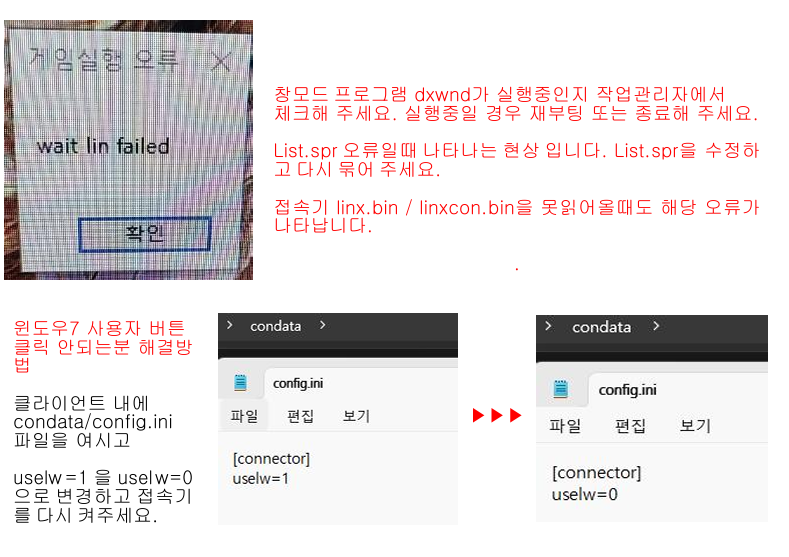
2. wait lin failed 오류
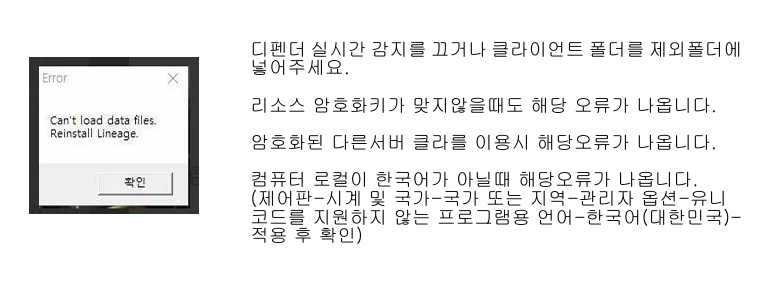
3. Can't load data files 오류
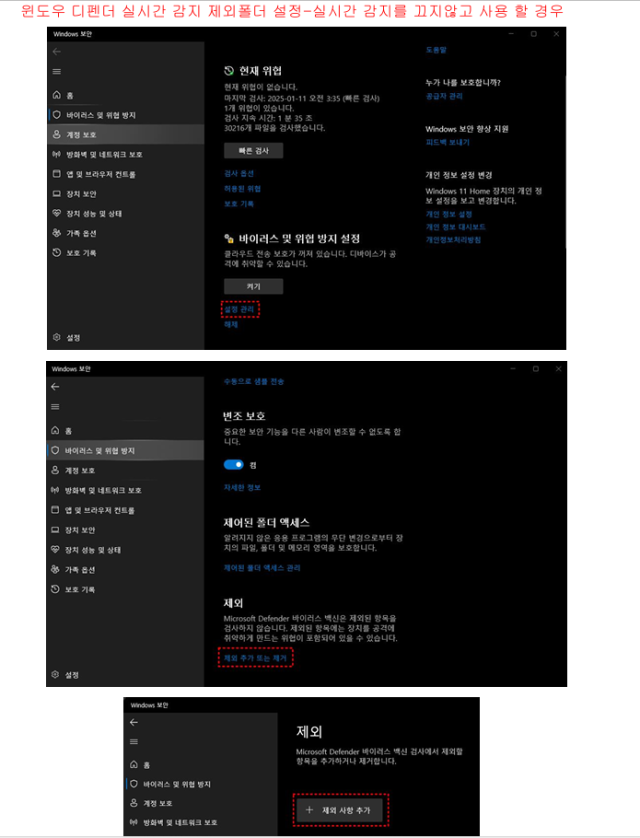
4. 윈도우 디펜더 제외 설정
5. 화면 깨짐 / CreateSurface 오류
6. 전체화면 짤림 현상
1. 접속기 실행 오류 / File corrupted 오류
proclin create failed, File corrupted, NtProtectVirtualMemory 오류가 나올 때 확인해주세요.
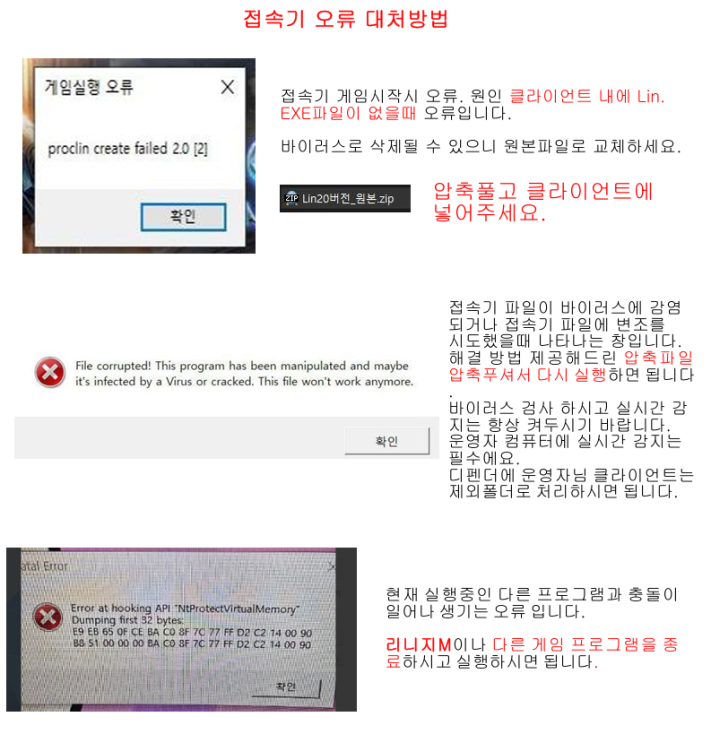
원인
클라이언트 내 Lin.exe 파일이 없거나, 백신에서 접속기 파일을 삭제했을 때 발생합니다.
해결 1
운영자가 제공한 원본 압축파일을 다시 다운로드합니다.
해결 2
윈도우 디펜더 또는 백신 제외 설정 후, 새 폴더에 다시 압축을 풀어주세요.
해결 3
리니지M 또는 다른 게임 프로그램이 실행 중이면 종료 후 접속기를 실행해주세요.
접속기가 바이러스로 뜨는 이유는 접속기 업체가 정식 등록되지 않아 윈도우가 오탐지하는 경우가 많기 때문입니다.
2. wait lin failed 오류
dxwnd 충돌, List.spr 오류, linx.bin / linxcon.bin 파일을 못 읽을 때 발생할 수 있습니다.
원인
dxwnd가 실행 중이거나, List.spr / linx.bin / linxcon.bin 파일을 정상적으로 읽지 못할 때 나타납니다.
해결 1
작업관리자에서 dxwnd가 실행 중인지 확인 후 종료해주세요. 실행 중이면 재부팅도 가능합니다.
해결 2
List.spr 오류일 경우 List.spr을 수정하거나, 클라이언트를 다시 압축 해제해주세요.
윈도우7
버튼 클릭이 안 되는 경우, 클라이언트 내 condata/config.ini 파일을 열고 useIw=1 값을 useIw=0으로 변경 후 접속기를 다시 켜주세요.
3. Can't load data files / Reinstall Lineage 오류
컴퓨터 로컬 언어가 한국어가 아니거나, 다른 서버 클라이언트 사용 시 자주 발생합니다.
원인
컴퓨터 로컬 언어가 한국어가 아니거나, 리소스 암호화가 맞지 않을 때 발생합니다.
해결 1
디펜더 실시간 감지를 끄거나 클라이언트 폴더를 제외 폴더에 넣어주세요.
해결 2
다른 서버 클라이언트를 사용 중이라면 우리서버 전용 클라이언트를 다시 압축 해제해주세요.
해결 3
제어판 → 시계 및 국가 → 국가 또는 지역 → 관리자 옵션 → 유니코드를 지원하지 않는 프로그램용 언어 → 한국어(대한민국) 적용 후 재부팅해주세요.
대부분 이 오류는 로컬 언어 설정을 한국어로 변경 후 재부팅하면 해결됩니다.
4. 윈도우 디펜더 실시간 감지 제외 폴더 설정
실시간 감지를 끄지 않고 사용하면 클라이언트 파일이 삭제되거나 실행이 차단될 수 있습니다.
STEP 1
Windows 보안 → 바이러스 및 위협 방지로 이동합니다.
STEP 2
바이러스 및 위협 방지 설정 → 설정 관리를 클릭합니다.
STEP 3
제외 → 제외 추가 또는 제거 → 제외 사항 추가를 클릭합니다.
STEP 4
우리서버 클라이언트 폴더를 제외 폴더로 추가해주세요.
알약 사용자는 먼저 빈 폴더를 제외 설정한 뒤, 해당 폴더에 클라이언트 압축을 풀어주세요.
5. 화면 깨짐 / waveOutOpen / CreateSurface FAILED 오류
화면이 깨지거나 CreateSurface 오류가 뜨는 경우 호환성 및 DPI 설정을 확인해주세요.
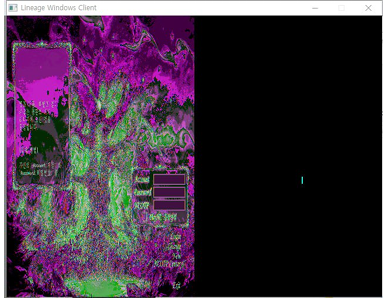
화면 깨짐
접속기 마우스 우클릭 → 속성 → 호환성 → Windows 8 호환모드 체크 → 높은 DPI 설정 변경 → 높은 DPI 조정 재정의 체크 → 적용
사운드 오류
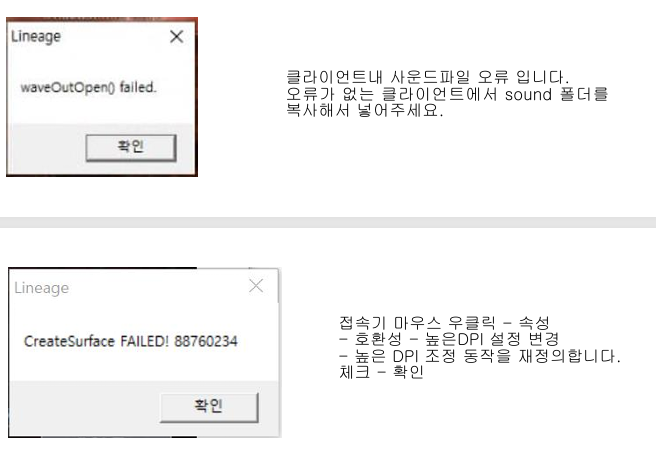
waveOutOpen() failed 오류는 클라이언트 내 sound 폴더가 없을 때 발생합니다. 정상 클라이언트의 sound 폴더를 복사해서 넣어주세요.
DPI 오류
CreateSurface FAILED 오류도 동일하게 Windows 8 호환모드와 높은 DPI 조정 재정의 설정을 적용해주세요.
설정 후에는 접속기를 완전히 종료하고 다시 실행해주세요.
6. 전체화면 짤림 현상 해결
게임 해상도와 모니터 해상도가 맞지 않을 때 화면이 잘리는 현상이 발생합니다.
방법 1
Alt + Enter를 눌러 창모드와 전체화면을 전환하며 화면을 갱신합니다.
방법 2
게임 접속 후 우측 하단 설정에서 해상도를 모니터에 맞게 조절합니다.
NVIDIA
바탕화면 우클릭 → NVIDIA 제어판 → 디스플레이 → 바탕화면 크기 및 위치 조정 → 스케일링 모드 전체 화면 적용
Intel
바탕화면 우클릭 → 그래픽 설정/속성 → 디스플레이 → 전체 화면 배율 또는 전체 화면(경계선 없음) 설정
윈도우
디스플레이 설정에서 배율(DPI)이 100%가 아닌 경우 100%로 변경해보세요.
그래픽 카드 제어판에서 스케일링 모드를 전체 화면으로 변경하는 방법이 가장 확실합니다.